
我们先从最基础的认识工具和最常用的图层认识
选择工具和图层在ps里面非常重要的,毫不夸大的说!!
图层就是核心

有些人问“图层那么重要,具体是干嘛的?”
我来一个比喻(个人理解)
图层就像是一张的透明的塑料纸,覆盖在原始图像上
如我有一张人物照片,在上面盖上一张透明的塑料纸,这张透明的纸就是Ps中的一个透明图层,我们能够在这张透明的纸上进行涂画或是写上文字还不会损坏原图,这就像是在Ps的透明图层上用画笔涂抹或是在文字图层上制文章字,如果我对结果满意,就能够把透明纸和照片一起装裱起来,如果不满意,我们就能够扔掉这层透明的纸,换一张重新画,我们还能够再覆盖上更多的透明纸或是有内容的纸,这就是Ps图层的概念
有了这些图层,我们就能够在这上面尽情的修改,创作!
接下来我们来认识一下这个页面

建议放大看
点击工具栏上的“图层”-“新建”-“图层”
点击右下角的新建图层图标
能够使用快捷键Ctrl+Shift+N


创建好后,我们来命名图层名字,防止图层多了后找不到
一共有两种命名方式(有遗漏的能够留言)
第一种:选择我们新建的图层,然后点击工具栏上的“图层”-“重命名图层”就能够执行图层命名操作了

第二种:通过双击图层的名称,输入名称后按Enter键确认

相信大家到这基本都会创建图层了
接下来我们开始删除图层,能够把不需要的图层删除掉
删除图层的方式有四种
第一种:选中需要删除的图层,右键选择“删除图层”;
第二种:选中图层后,按键盘上的delete键;
第三种:选中需要删除的图层,点击工具栏上的“图层”-“删除”-“图层”命令;
第四种:按住鼠标左键将图层拖动(点住拖)到右下角像垃圾箱一样的图标中也能够删除图层。

怎么样?是不是非常简单
增加图层和删除图层学会了后,不要以为就没了

还有复制图层,这个也是非常重要的
复制图层五种方式
第一种:选中图层,右键选择“复制图层”,就会弹出一个当前图层的副本图层,我们输入需要的名字,确认即可;
第二种:选中需要复制的图层,点击“图层”-“复制图层”;
第三种:选择图层,按住鼠标左键不放,拖动到创建新图层图标上也能够完成复制图层功能;
第四种:选中图层,利用快捷键Ctrl+J复制图层;
第五种:选择位图按住Alt+鼠标左键拖动,在操作面板直接复制。

还有一个改变图层顺序
改变图层的也有三种方法,如下
第一种:直接拖动图层到指定的位置;
第二种:选中图层,点击“图层”-“排列”-选择“前移一层”/“后移一层”/“至于顶层”/“置于底层”等我们需要的命令;
第三种:选中需要移动图层后使用快捷键:Ctrl+] (右中括号)-“前移一层;Ctrl+[ (左中括号)-后移一层”;Shift+Ctrl+]-“置于顶层”;Shift+Ctrl+[-“置于底层”。
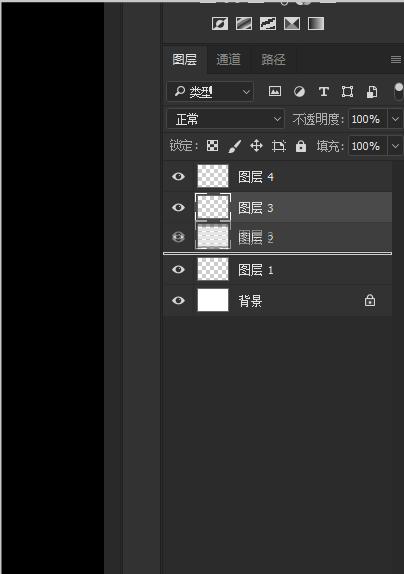
来来来,帅哥美女试试做成下面这个样子↓↓↓

最后我们还能够把没必要的图层给关掉,或者现在并不想看到,并不是删掉
把图层最左侧的小眼睛关掉
你就看不见这个图层的内容

选择图层面板基本操作就这样,大家要多练习,能够大胆的在每个图层上添加一些东西,这样就更方便理解
相信大家以后从此
