喜欢动漫,喜欢二次元,然而不会画画?不着急,看宝宝七十二变!
一分钟带你玩转二次元世界!先看看咱们的原图和效果图哦~
日系动漫效果有木有,绘画效果立马显现!



本人用的是PSCC2015.5,最新版本呢~
好嘞,现在教程开始哈~
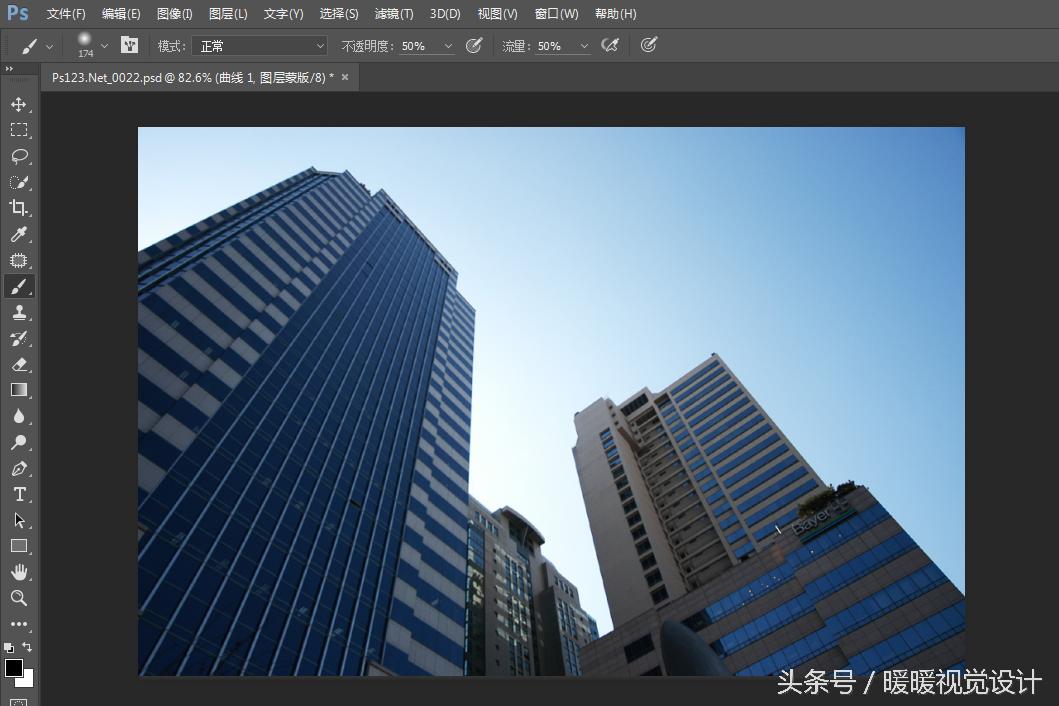
第一步、打开素材
第二步、复制一层,ctrl+j
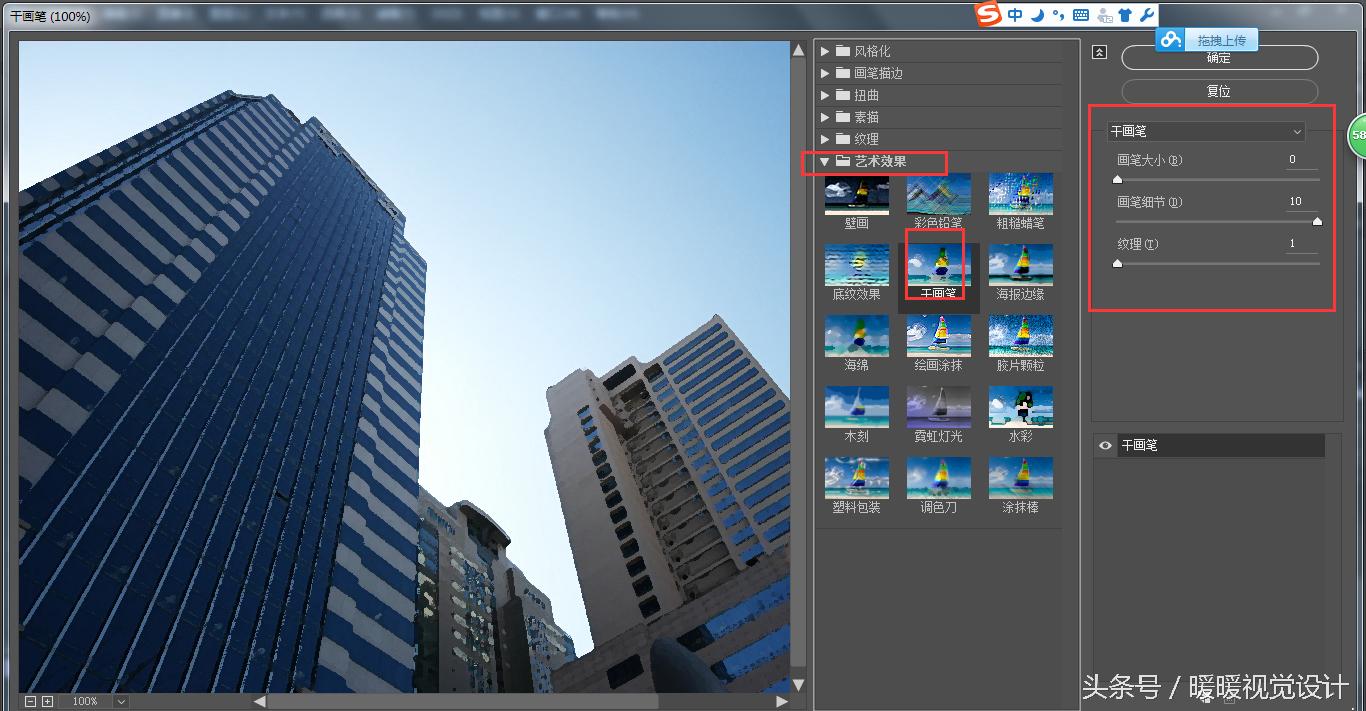
第三步、菜单栏~滤镜~滤镜库~艺术效果~干画笔
(数值设置如下,参考数值,具体根据图片而定)
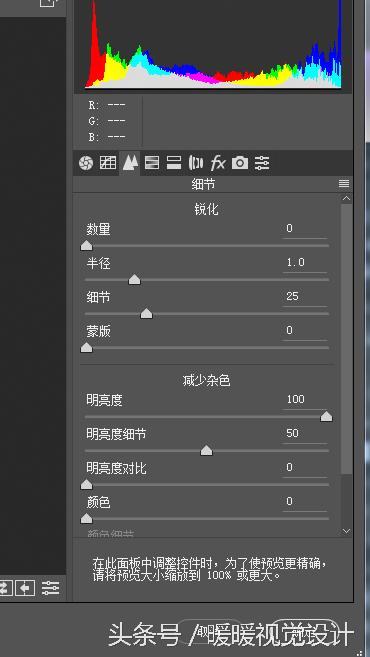
第四步、打开cameraw Raw滤镜进行调整,减少杂色~明亮度~调到100,其他数值自己调整,得到效果图如下(如果没有cameraw Raw滤镜,请安装哦~)
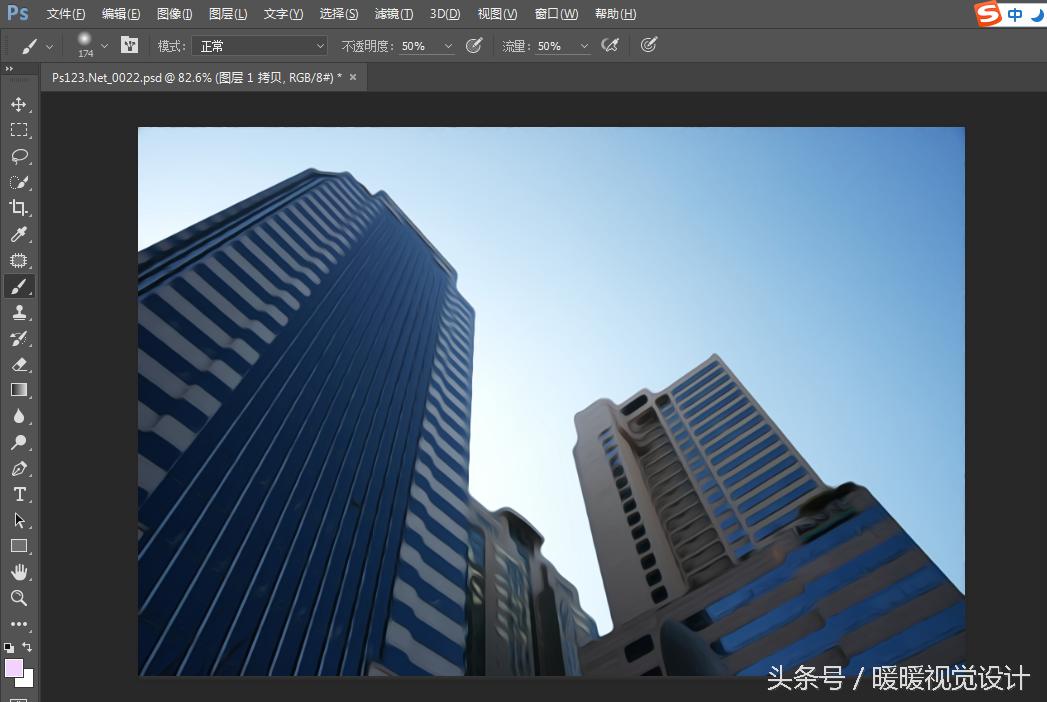
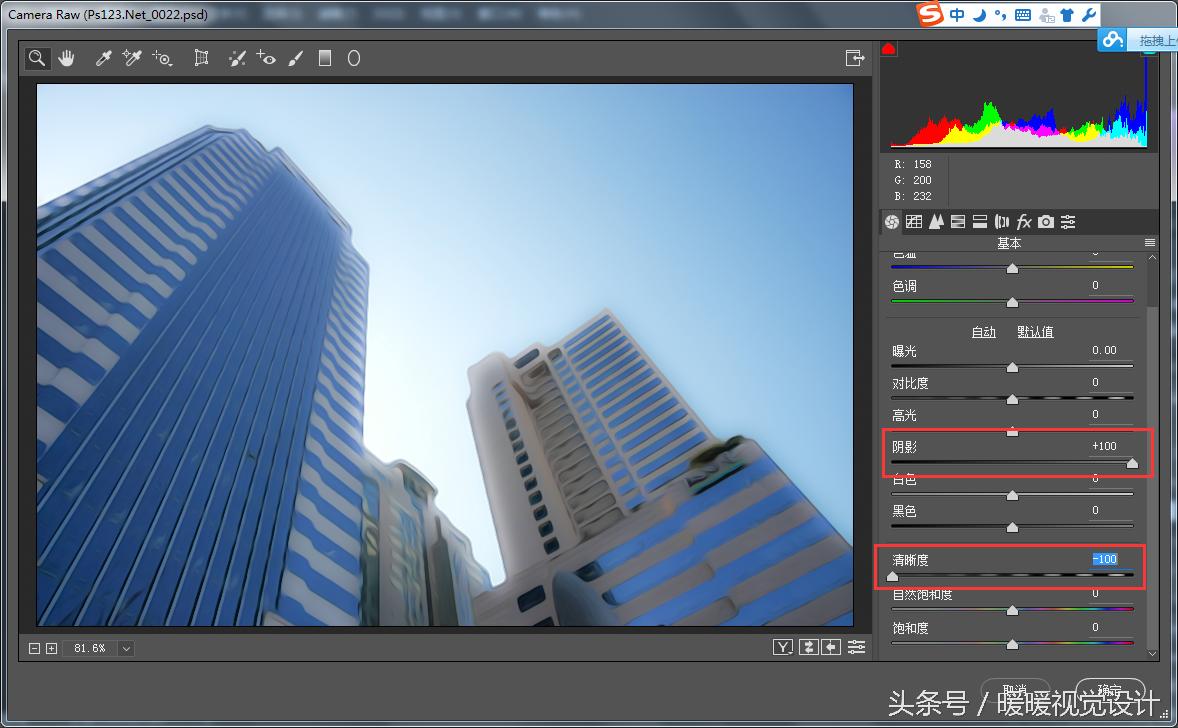
第五步、图片偏灰,继续打开cameraw Raw,阴影数值设置为100,清晰度数值设置为-100,
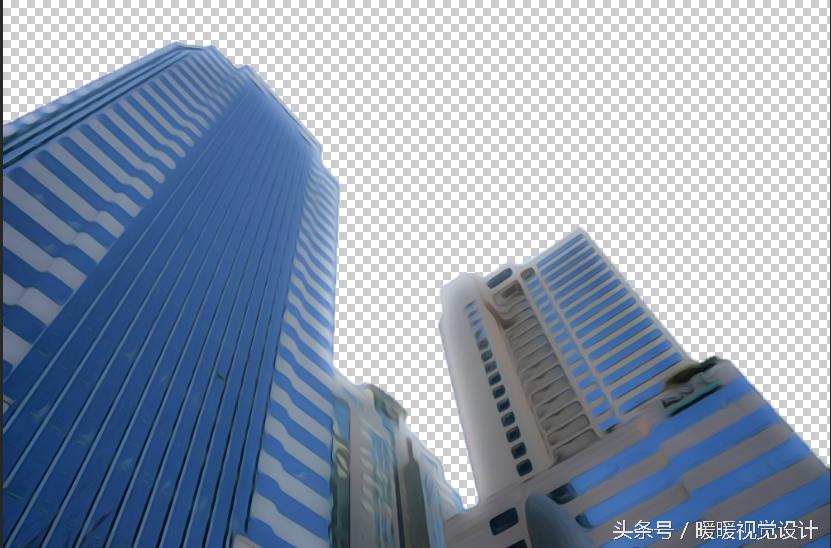
第六步、抠图换天空,用魔棒工具、钢笔工具等都能够,把天空抠出来,删掉
第七步、置入天空素材
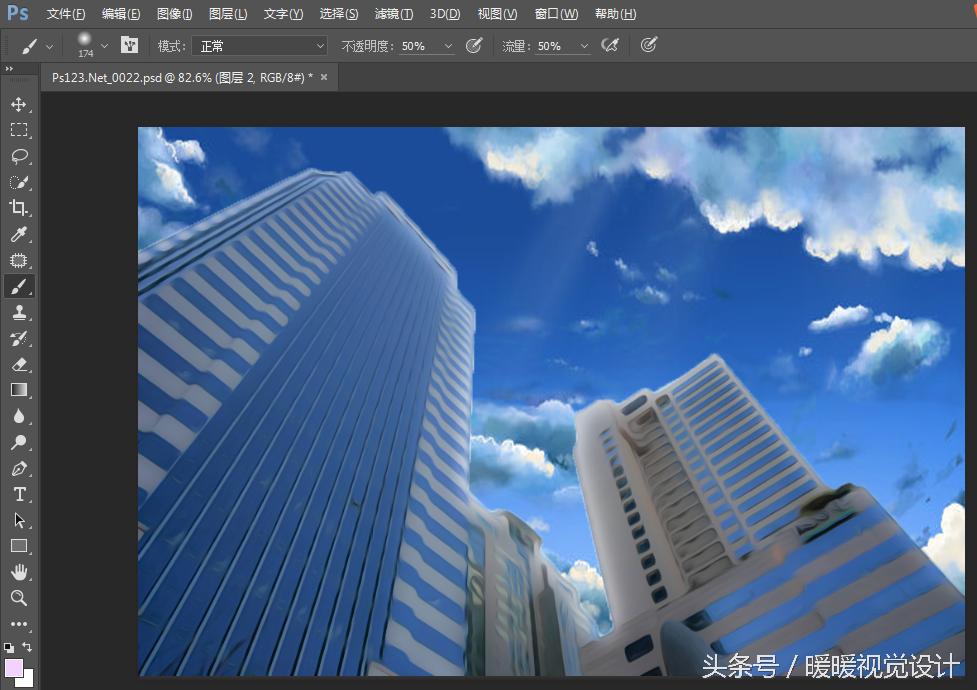
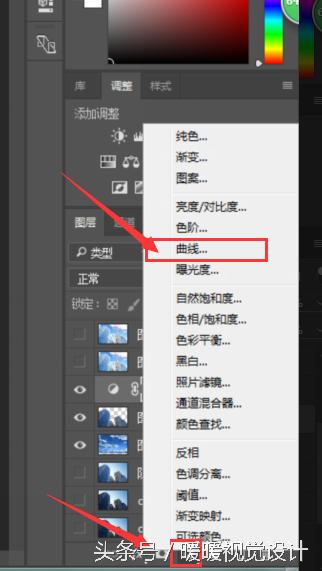
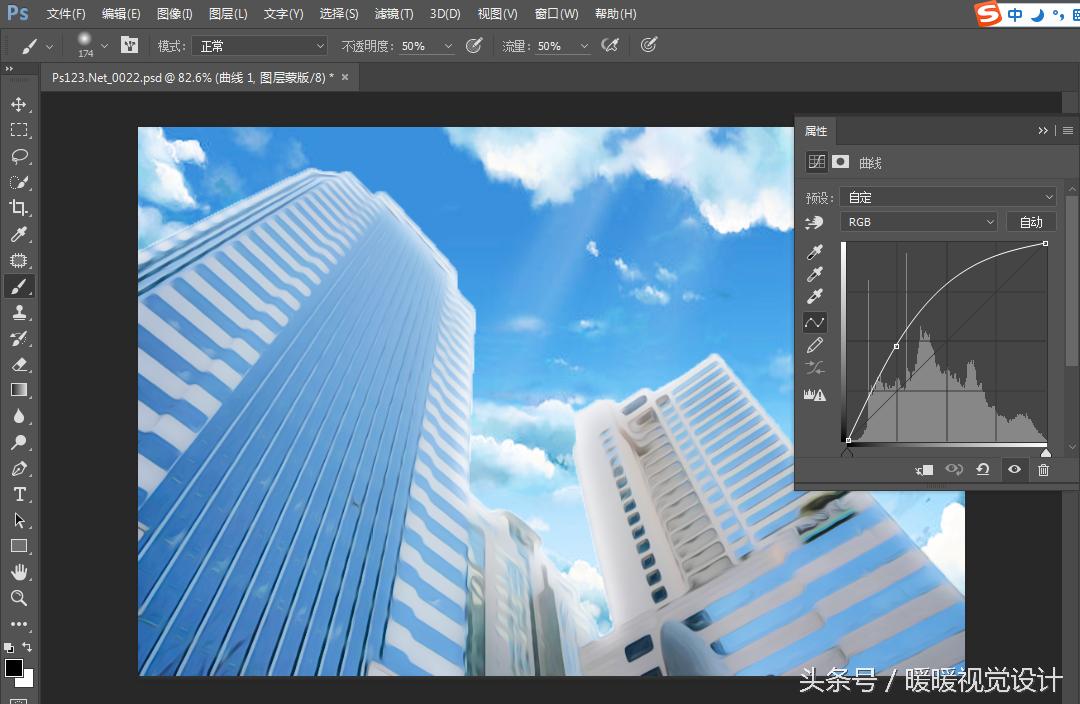
第八步、图片总体偏暗,添加曲线,用曲线把图片提亮
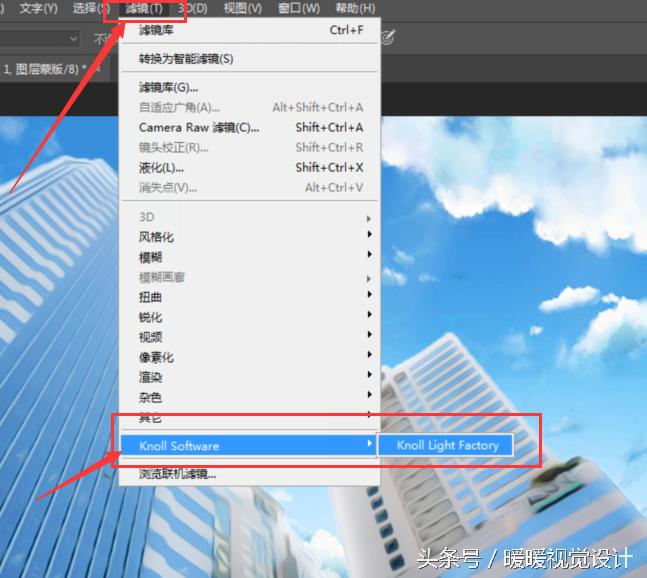
第九步、ctrl+shift+alt+e ,盖印图层,然后打开灯光工厂添加光晕,免费*载下**灯光工厂请加PS学习交流QQ群454085584(这是外置滤镜,需要自己另外安装哦~)
第十步、各种灯光可自由选择,自己设置数值哦,设置好之后点击确定

第十一步、图偏暗,拷贝一层,ctrl+j,设置为柔光模式
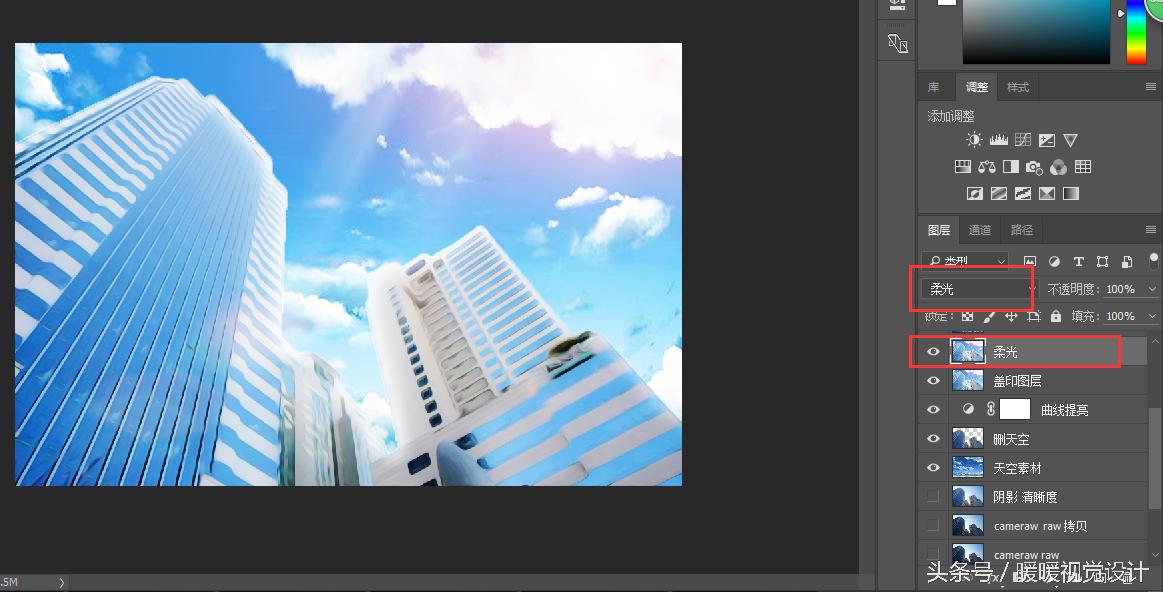
第十二步、重复上一个步骤,再ctrl+j拷贝一层,设置柔光模式
第十三步、观察发现,蓝色偏浅,ctrl+j拷贝一层,设置为正常模式
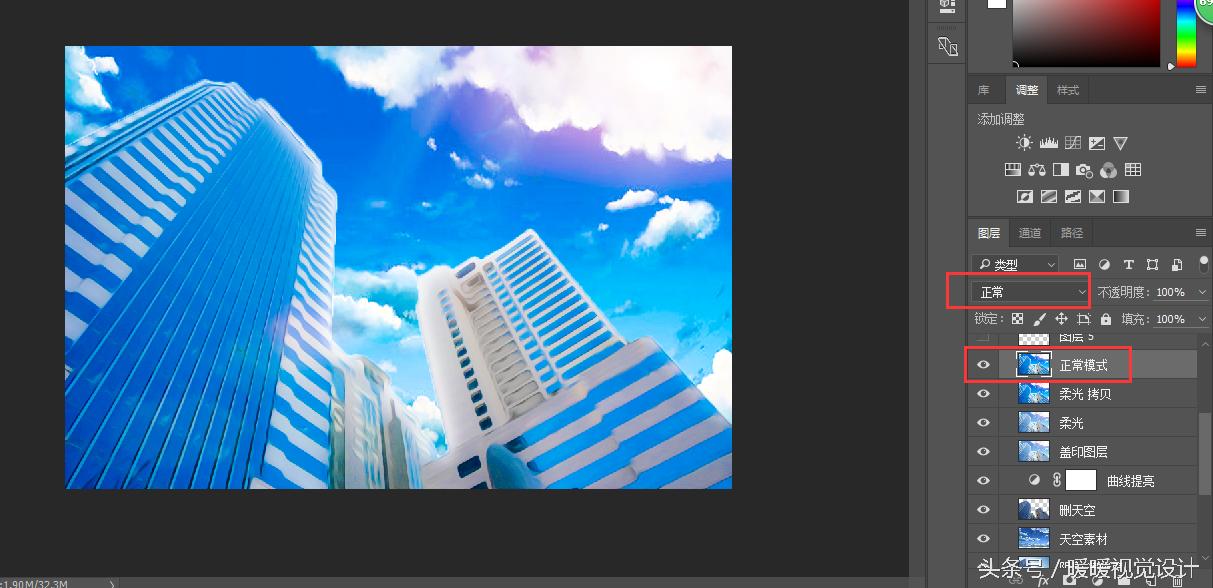
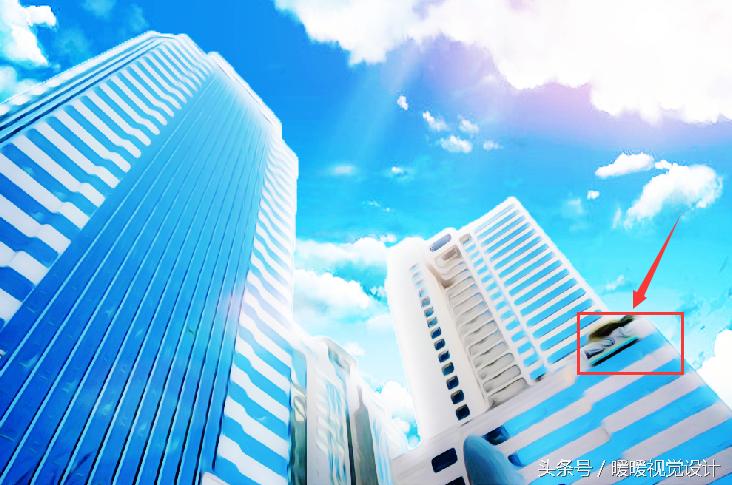
第十四步、图片中有一处黑色的地方,利用模仿图章工具去除
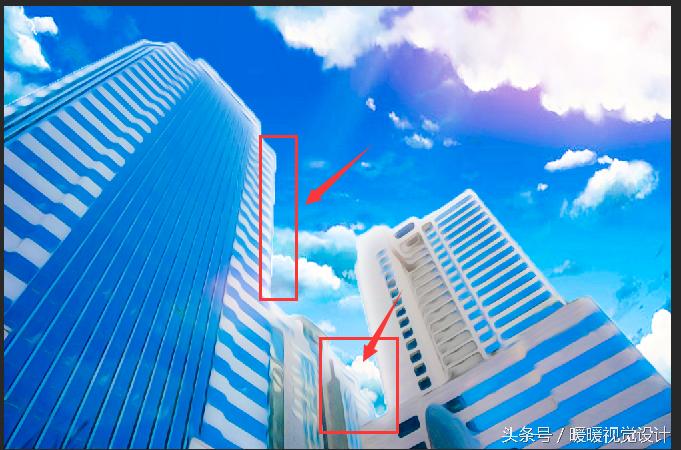
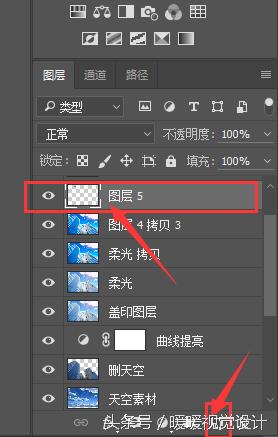
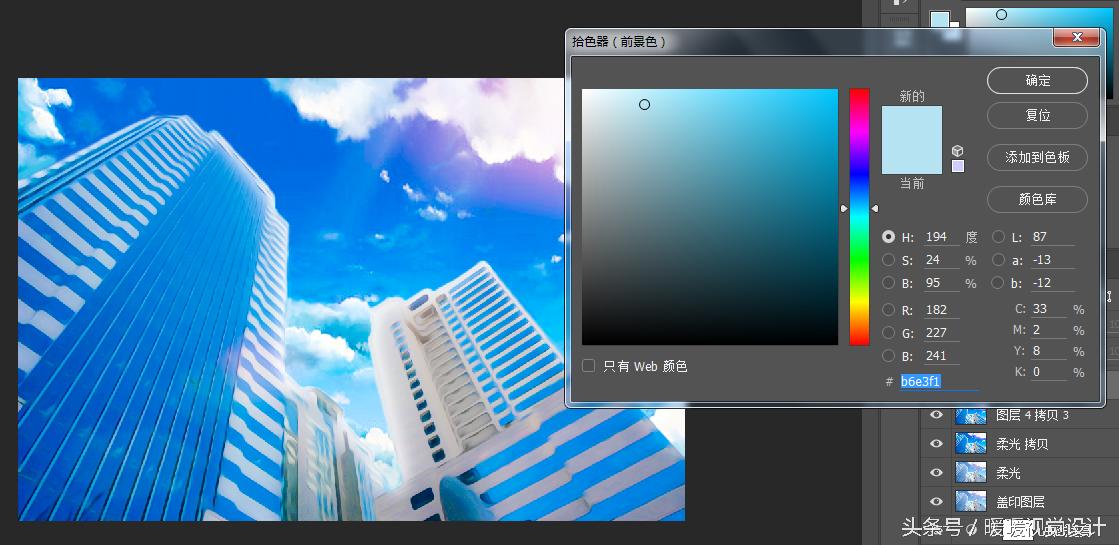
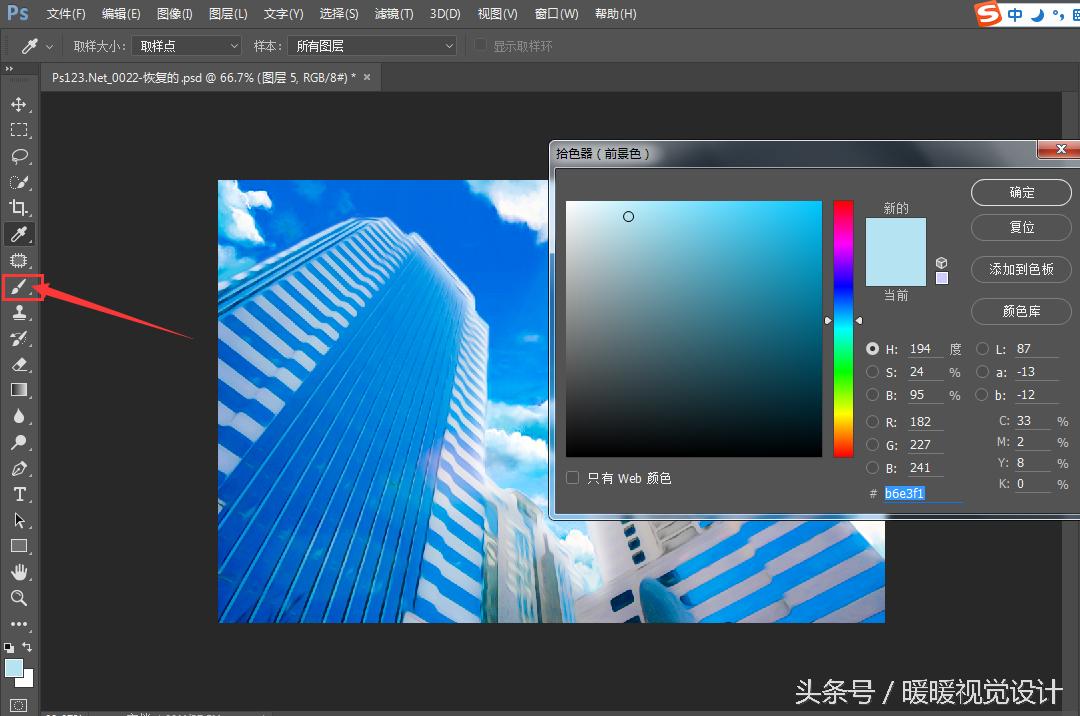
第十五步、由于刚才高楼抠图不干净,有白边,所以,得去白边。新建一层空白图层,吸取邻近色,利用画笔对高楼边缘白边进行涂抹
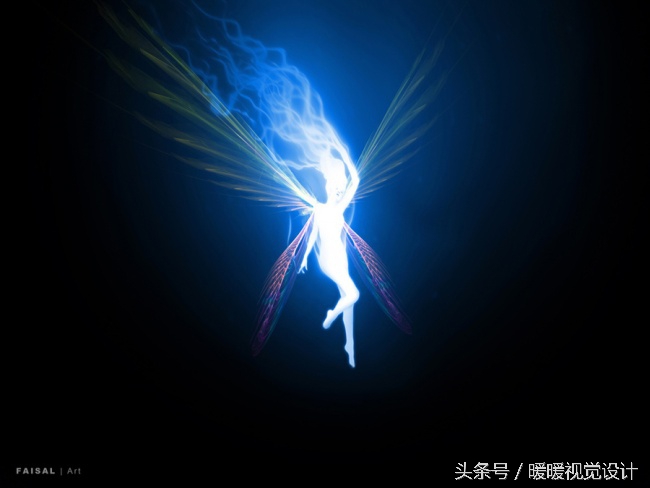
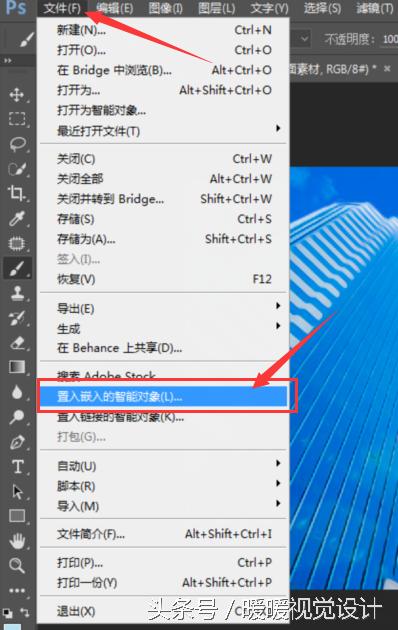
第十六步、置入精灵素材
第十七步、用矩形选框工具把左下角的水印选中,按del键删除,然后按住ctrl+D取消选择

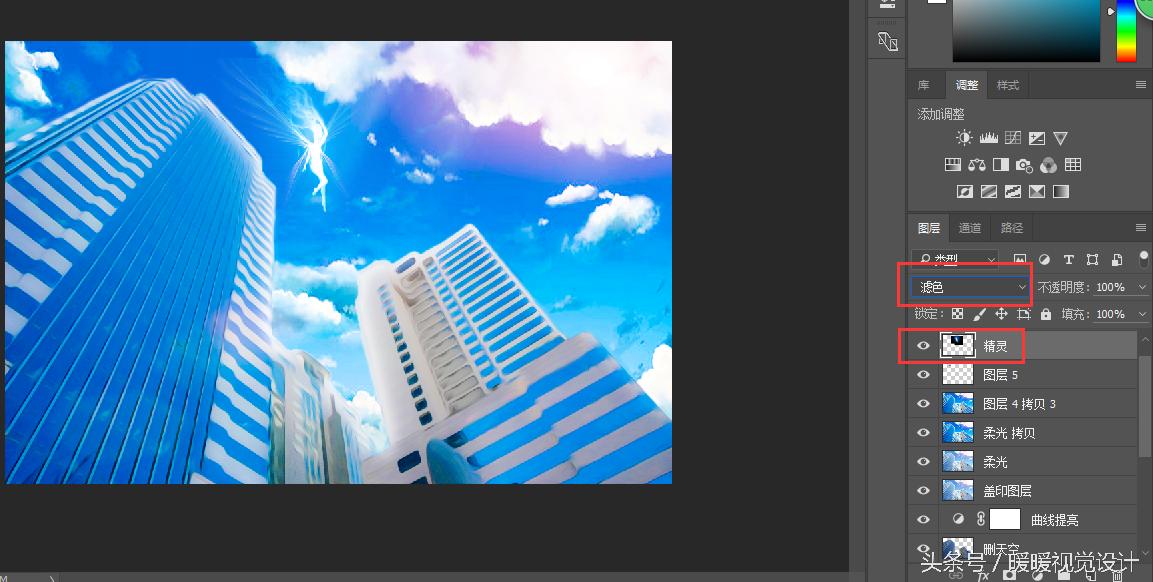
第十八步、把精灵素材的模式改为滤色模式
第十九步、CTRL+T,自由变化,缩放精灵图片到合适大小
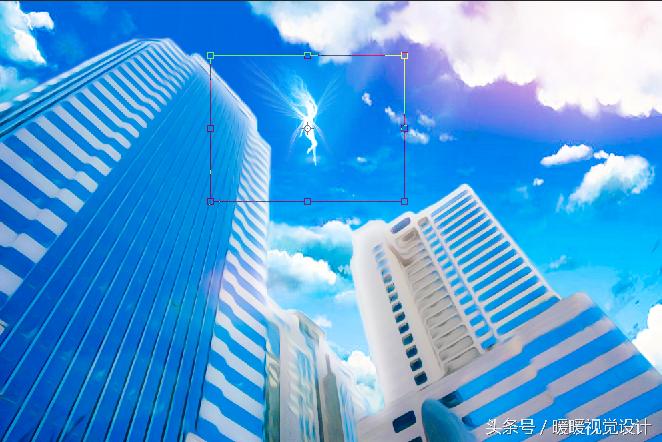
第二十步、观察到精灵图片边缘生硬,添加蒙版
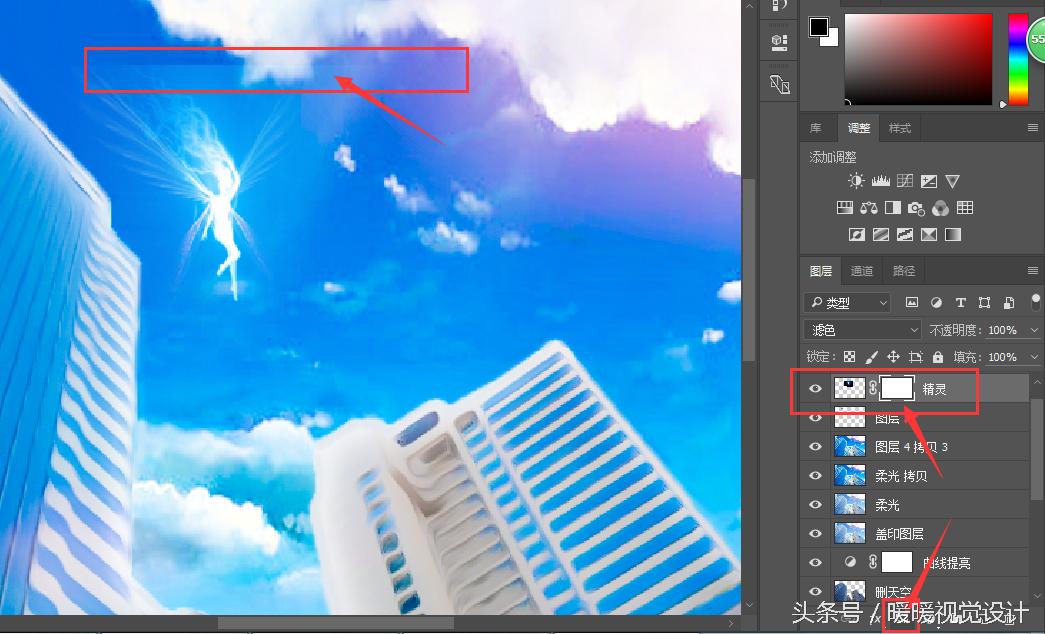
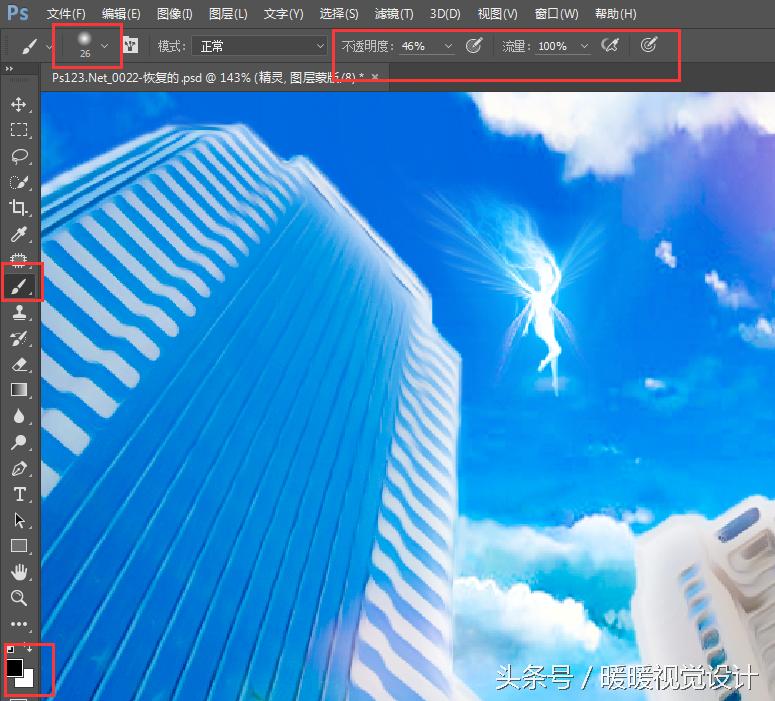
第二十一步、前景色设置为黑色,画笔选择柔角画笔,不透明度适当降低,自由调整,利用画笔把精灵生硬边缘擦除
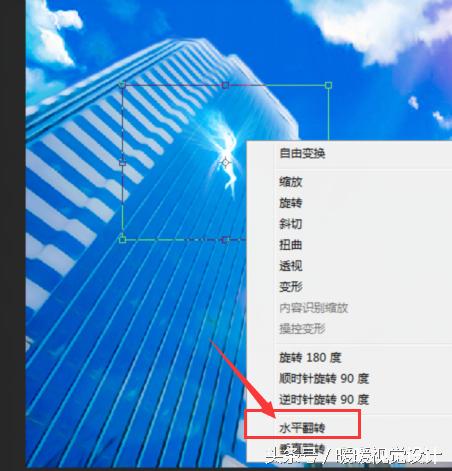
第二十二步、ctrl+j拷贝一层

第二十三步、然后CTRL+T,选择水平翻转,把精灵放到合适的位置
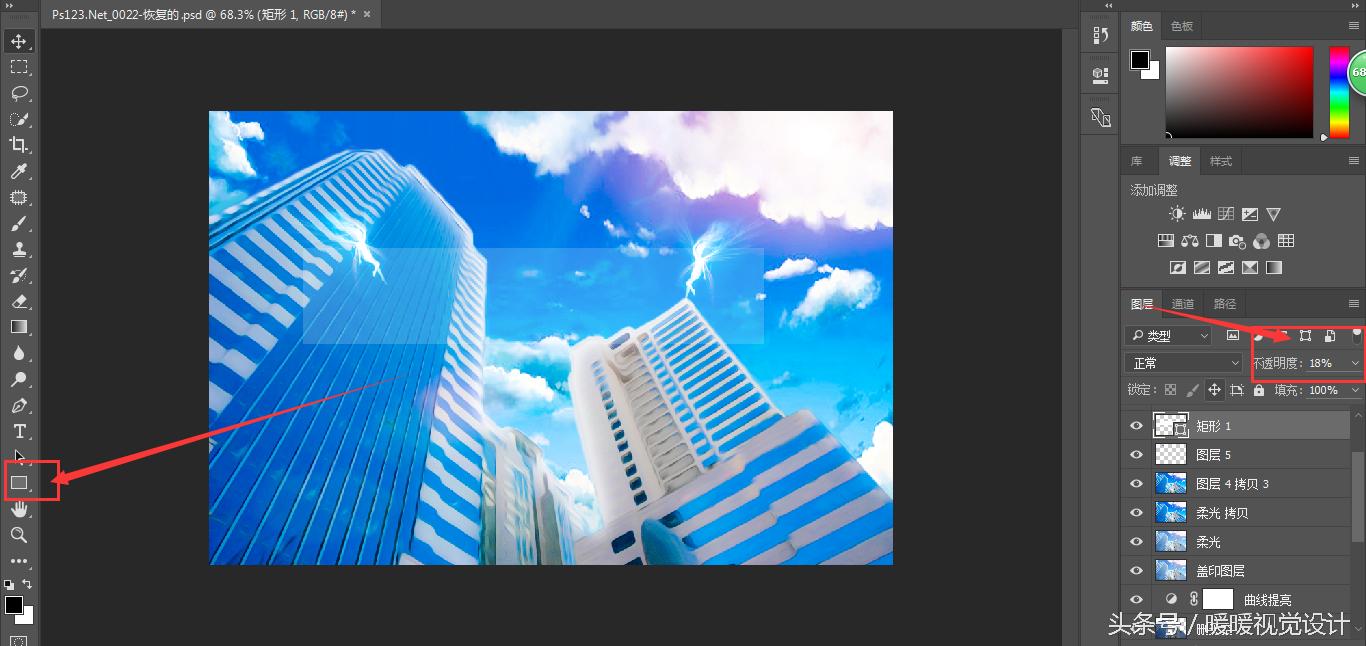
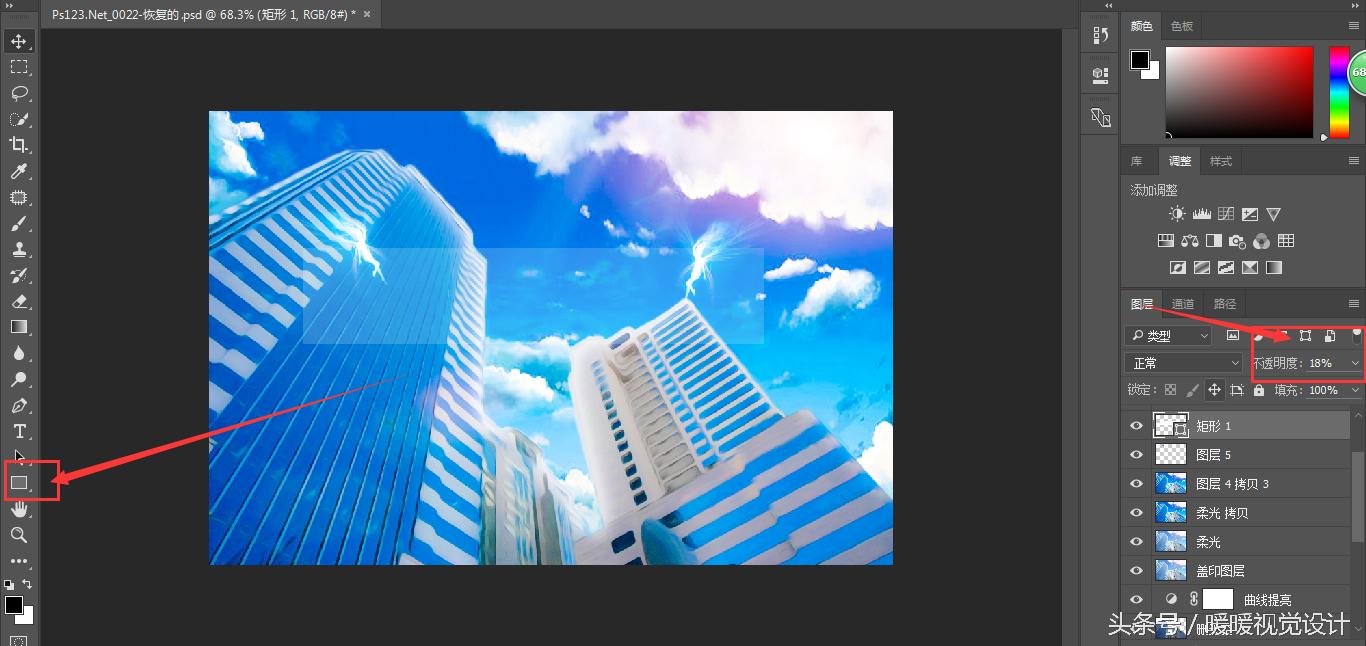
第二十四步、使用矩形工具,画出一个矩形,然后填充白色,降低透明度
第二十五步、文字工具,打上自己的专属文字
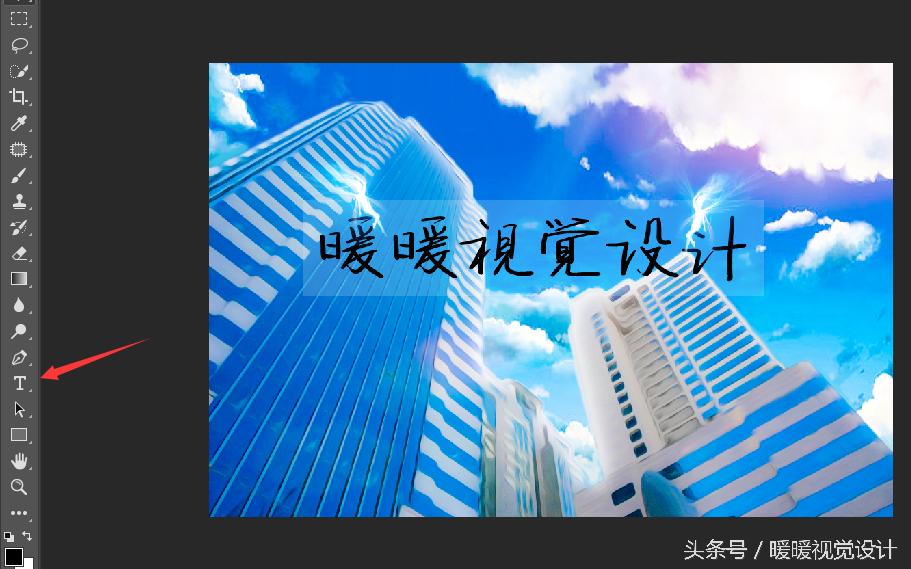
最终效果图,大功告成!给自己一个么么哒哟~(PS软件*载下**、本教程插件、素材、PSD源文件请加PS学习QQ群454085584*载下**哟~可爱可爱)

因为前世扭断脖子的回眸,才换来了我们今生的相遇。
喜欢就点击收藏、转发、订阅关注哦~
多互动评论哈~不喜欢就吐槽一下,喜欢就留下爪子~喜欢什么教程请留言,满足泥萌~